 SZENENKONZEPT
Ein Wechsel im Licht
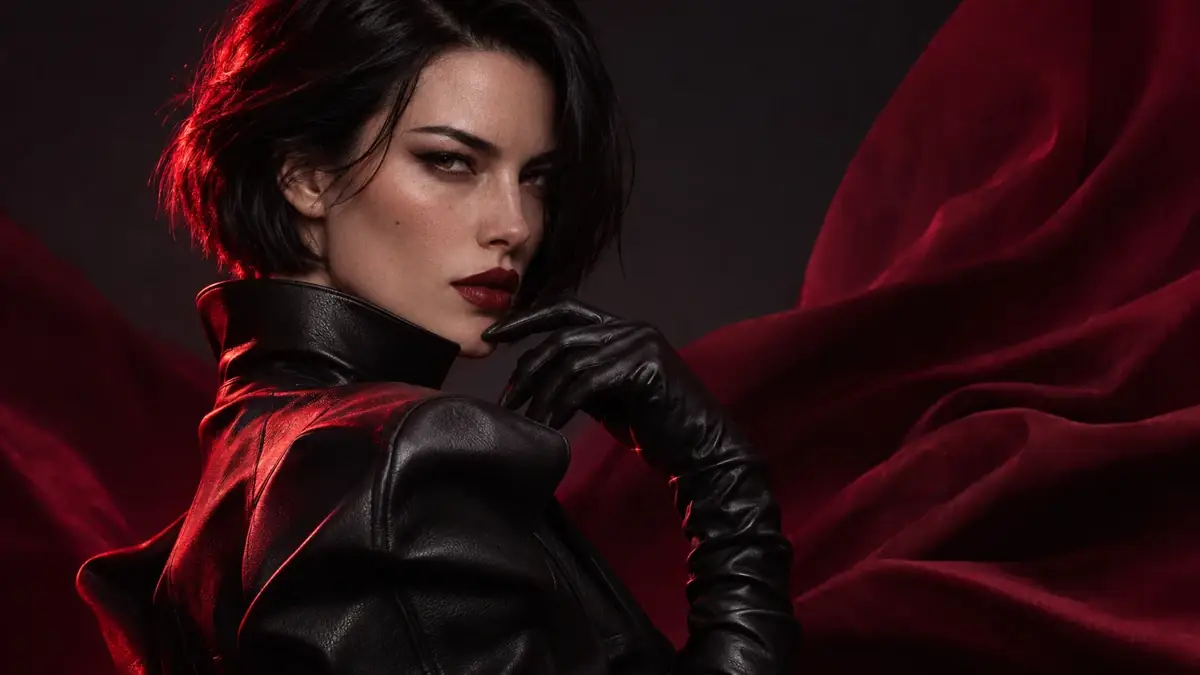
Eine Person in schwarzer Jacke dreht sich zur Kamera, während ein roter Stoffhintergrund wogt. Ein schmaler Lichtstrahl fällt über das Gesicht.
Schreiben Sie eine Szene oder animieren Sie ein Foto oder Kunstwerk. Dieser KI-Videogenerator folgt Ihren Vorgaben für Bewegung und Kamera.
Die Videogenerierung verbraucht Credits.
Wählen Sie eine Szene, kopieren Sie den Prompt und ändern Sie, was Sie möchten.
SZENENKONZEPTEine Person in schwarzer Jacke dreht sich zur Kamera, während ein roter Stoffhintergrund wogt. Ein schmaler Lichtstrahl fällt über das Gesicht.
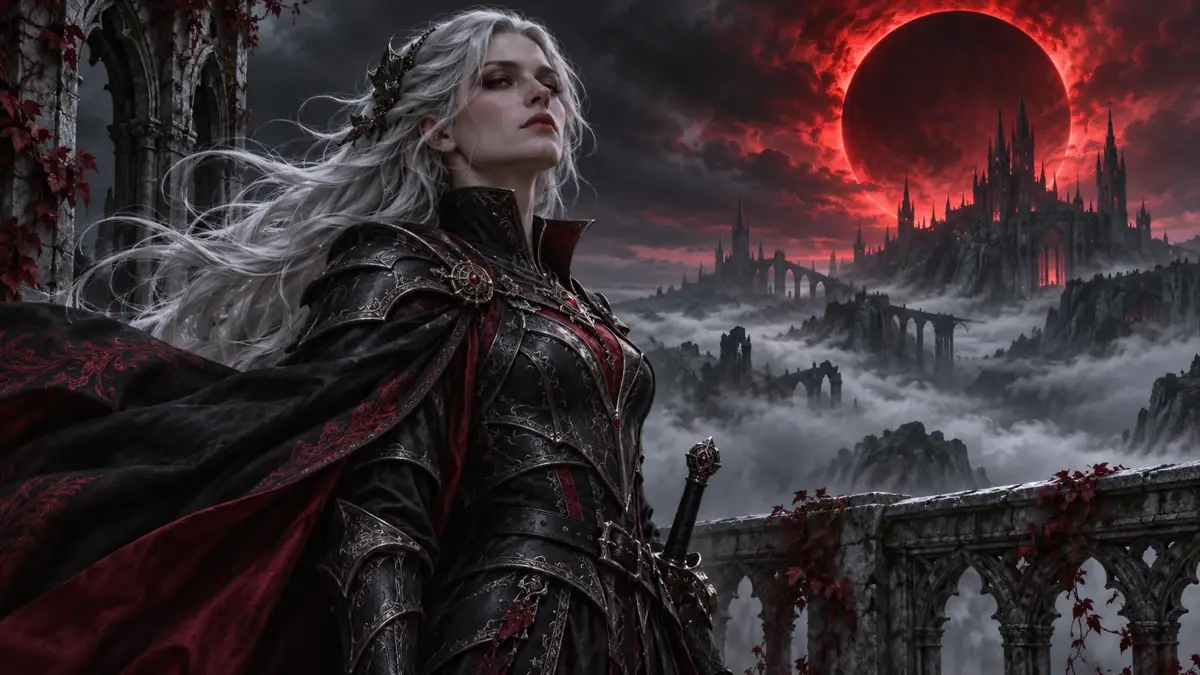 SZENENKONZEPT
Eine silberhaarige Figur in Rüstung steht über einer gotischen Stadt unter einer roten Finsternis. Wind hebt den Umhang; die Kamera gleitet langsam an ihrer Schulter vorbei.
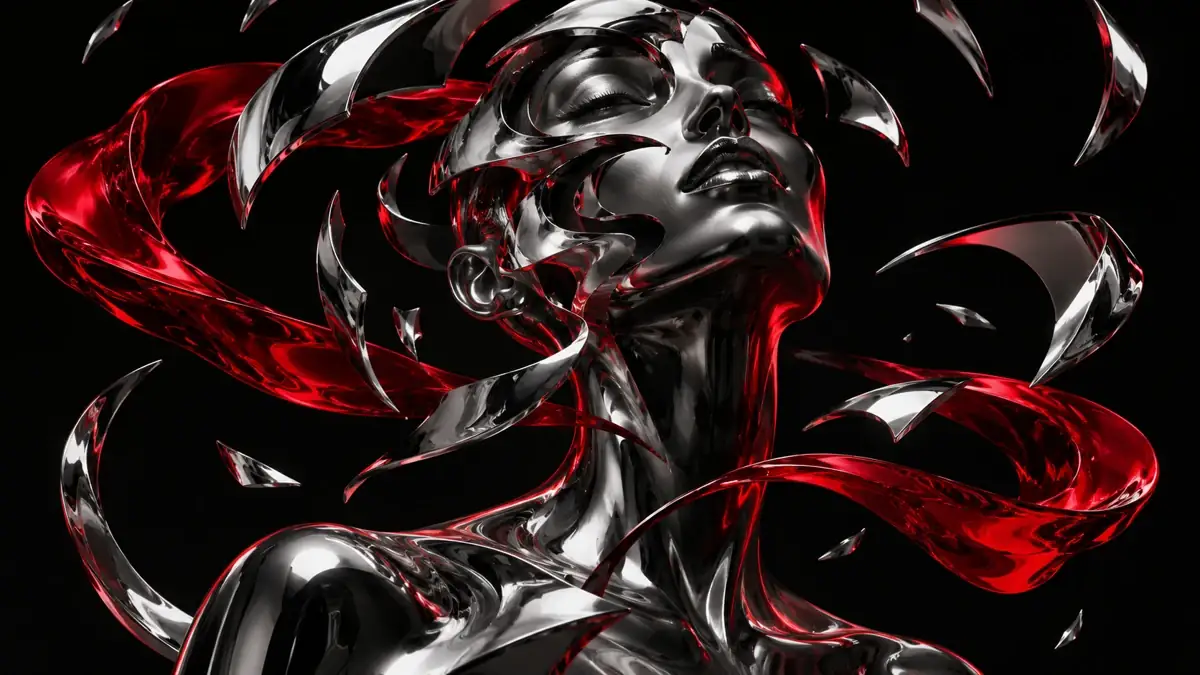 SZENENKONZEPT
Chromfragmente kreisen um eine schwarze Skulptur, während sich ein rotes Band zwischen ihnen hindurchwindet. Die Kamera umkreist sie langsam, die Spiegelungen verändern sich.
Visuelle Konzepte zur Inspiration. Die tatsächlichen Videoergebnisse hängen von Ihrer Eingabe und dem gewählten Modell ab.
Beschreiben Sie das Motiv und eine Handlung. Ergänzen Sie Kamerabewegung nur, wenn Sie einen bestimmten Look im Kopf haben.
Ideal, wenn: Sie kein Startbild haben oder sehen möchten, was aus einer einfachen Beschreibung wird.
Mit einem Prompt starten →Laden Sie ein Bild im Format JPG, PNG oder WebP hoch und beschreiben Sie in einer Zeile, was sich bewegen soll.
Ideal, wenn: der Look bereits stimmt und nur noch Bewegung fehlt.
Bild zu Video entdecken →Sie brauchen ein Startbild? Erstellen Sie eines mit dem Bildgenerator von HackAIGC →
KI-Videogenerator ohne Einschränkungen heißt: Sie bestimmen das Motiv, den Stil und was ins Bild kommt.
Beschreiben Sie die gewünschte Szene – von einem ganz normalen Nachmittag bis zu einer Welt, die nur in Ihrem Kopf existiert.
Düster, surreal oder editorial: Beschreiben Sie den gewünschten Look, statt sich nach einer Voreinstellung zu richten.
Setzen Sie ein echtes Foto in eine erdachte Umgebung oder bauen Sie etwas, das es nicht geben könnte. Was Sie beschreiben können, können Sie ausprobieren.
Wählen Sie einen Ausgangspunkt, beschreiben Sie die Bewegung und prüfen Sie dann Ihren Clip.
Tippen Sie eine Szene ein oder fügen Sie Ihr Startbild im Video-Tool hinzu.
Sagen Sie, was sich bewegt und ob die Kamera folgt.
Generieren Sie den Clip, sehen Sie ihn ganz an und passen Sie bei Bedarf ein Detail an.
„Filmisch“ beschreibt einen Look. Ein Auto, das abbiegt, fallender Stoff oder eine Kamera, die näher heranfährt, geben dem Video etwas zu tun.
Nennen Sie, wer oder was im Bild ist, sagen Sie, was einmal passiert, und ergänzen Sie dann, wie sich die Kamera bewegt und was das Licht macht. Fangen Sie einfach an und fügen Sie Details hinzu, sobald Sie das erste Ergebnis sehen.
„Erstelle ein filmisches Autovideo.“
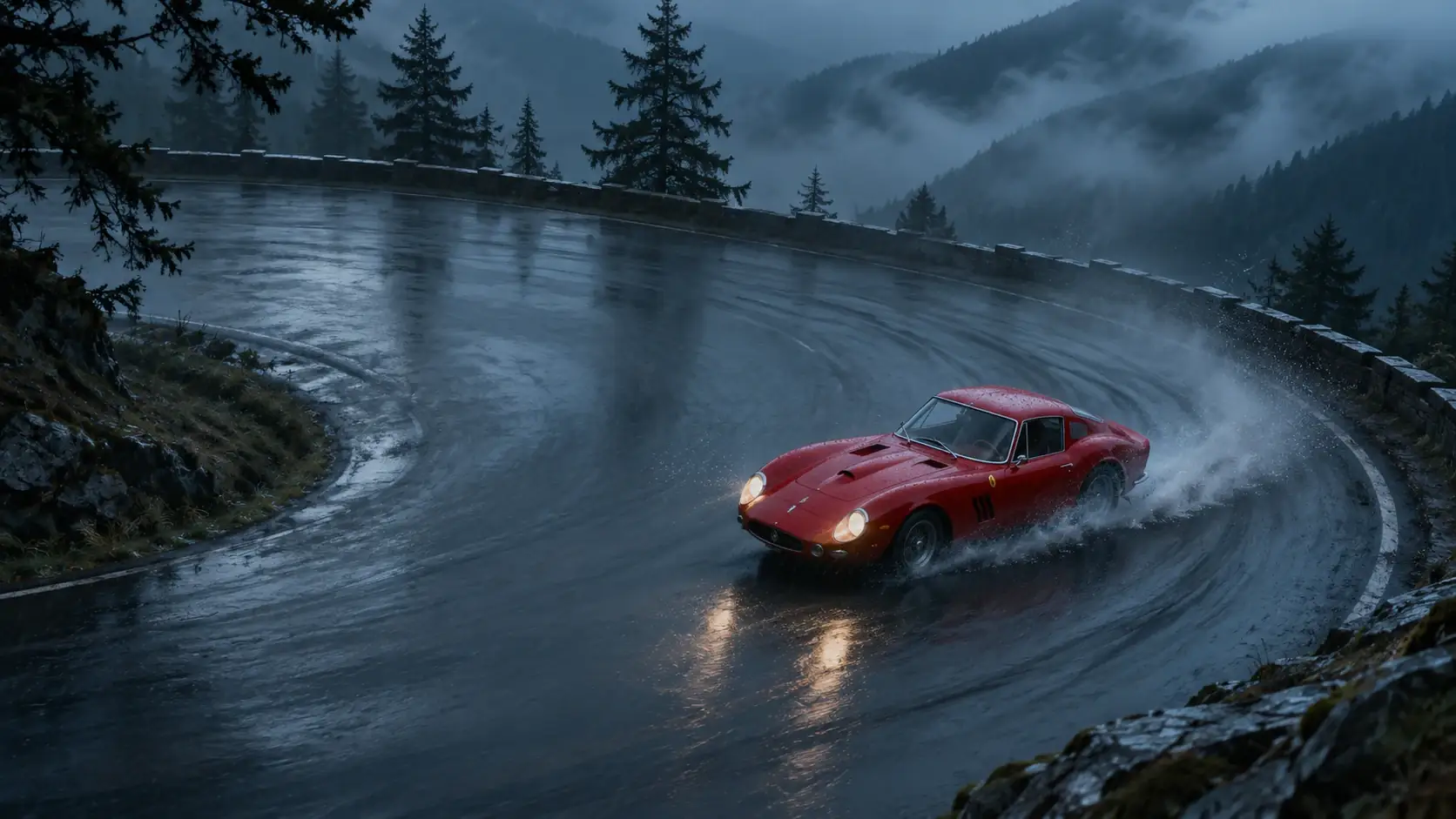
Das Motiv ist da, aber Handlung und Kameraposition fehlen.Ein roter Sportwagen nimmt eine nasse Bergkurve. Die Kamera verfolgt ihn von oben, während hinter den Reifen Wasser aufspritzt. Licht der blauen Stunde und Nebel zwischen den Bäumen.
Nennen Sie zuerst Motiv und Ort. Beschreiben Sie dann die Handlung. Ein paar konkrete Details sind hilfreicher als eine lange Liste von Stilen.
Bei einem Bild ist der Look schon vorhanden. Ihr Prompt muss nur beschreiben, was sich verändert – lassen Sie alles weg, was bereits im Bild zu sehen ist.
Entfernen Sie eine konkurrierende Handlung oder probieren Sie eine feste Kamera. Vergleichen Sie den nächsten Clip mit dem ersten, bevor Sie etwas anderes ändern.
Bei HackAIGC bedeutet ohne Einschränkungen, dass Sie entscheiden, was zu sehen ist: eigene Figuren, surreale Schauplätze oder eine filmische Szene, aus Text oder einem Bild. Die Videogenerierung verbraucht Credits, und Sie sollten nur Personen animieren, deren Fotos Sie verwenden dürfen.
Ja. Sie können mit einer geschriebenen Szenenbeschreibung beginnen oder ein Bild als Ausgangspunkt verwenden. Wählen Sie in diesem KI-Videogenerator ohne Einschränkungen einfach den passenden Modus.
Nein. Für die Videogenerierung sind Credits erforderlich. HackAIGC bietet jedoch 6 kostenlose Anfragen pro Tag für Bildgenerierung und Chat. Aktuelle Informationen zu Videozugang und Credit-Kontingenten finden Sie auf der Preisseite. Preise ansehen →
Ja, sofern Sie die Erlaubnis haben, das Foto zu verwenden, und die Person der beabsichtigten Animation zugestimmt hat. Verwenden Sie nur Bilder, die Sie hochladen dürfen.
Beschreiben Sie das Motiv, eine Haupthandlung und die Kamerabewegung. Zum Beispiel: „Eine Person dreht sich zur Kamera und lächelt. Die Kamera bleibt ruhig.“ Ergänzen Sie nach und nach Details, während Sie die Ergebnisse prüfen.
Nein. Sie müssen bei einem HackAIGC-Konto angemeldet sein und Zugriff auf die Videogenerierung haben. Aktuelle Tarife und Credit-Kontingente finden Sie auf der Preisseite.
Ja. HackAIGC bietet einen Modus zur Videoverlängerung. Fügen Sie Ihren Clip hinzu und beschreiben Sie, was als Nächstes passieren soll, und prüfen Sie dann die verfügbaren Einstellungen und die Credit-Kosten.
Ja. Der Video-Leitfaden von HackAIGC nennt die Option 9:16 für Hochformat-Clips und 16:9 für Breitbild. Wählen Sie das Format, das zu Ihrem Ausgangsmaterial und der geplanten Plattform passt.
Nein. Laut dem Leitfaden zur Videoerstellung von HackAIGC werden exportierte Videos nicht mit einem Wasserzeichen versehen. Sehen Sie sich die heruntergeladene Datei an, bevor Sie sie teilen.
Aktuelle Nachrichten und Einblicke rund um NSFW-KI.
Probieren Sie diesen KI-Videogenerator ohne Einschränkungen aus. Passen Sie die Details an und starten Sie die Generierung.
Video generieren