Ein Porträt in Bewegung setzen
Machen Sie aus einem Standporträt ein kurzes Video. Probieren Sie einen einfachen Prompt wie „Lächle und schau in die Kamera“ oder „Drehe den Kopf leicht.“
Erstellen Sie Videos aus Fotos und KI-Kunst mit der unzensierten Bild-zu-Video-KI von HackAIGC. Steuern Sie mit Text-Prompts die Bewegung des Motivs und der Kamera.
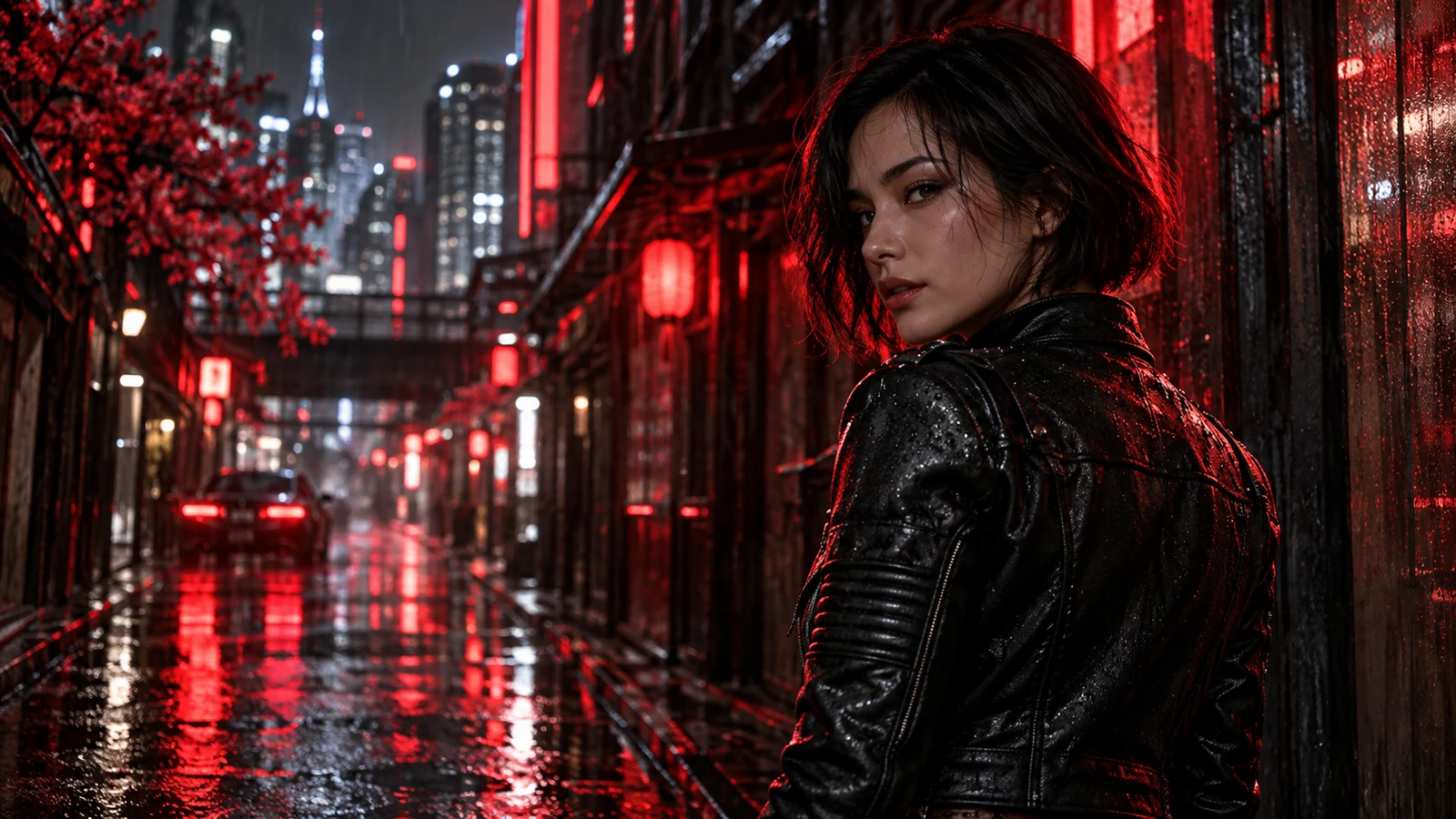
Nutzen Sie die unzensierte Bild-zu-Video-KI von HackAIGC, um ein Lieblingsfoto zu animieren, eine eigene Figur zum Leben zu erwecken oder einer Szene Bewegung zu geben. Beschreiben Sie in Alltagssprache, was passieren soll.
Machen Sie aus einem Standporträt ein kurzes Video. Probieren Sie einen einfachen Prompt wie „Lächle und schau in die Kamera“ oder „Drehe den Kopf leicht.“
Geben Sie einer gezeichneten oder KI-generierten Figur etwas zu tun—winken, über die Schulter blicken oder das Haar im Wind bewegen.
Lassen Sie Wellen an den Strand rollen, Wolken über den Himmel ziehen oder die Kamera näher an das Motiv heranfahren.
Sie brauchen ein Startbild?
Testen Sie unseren Bildgenerator ↗ oder bereiten Sie Ihr Foto vor mit dem Bildeditor ↗.
Folgen Sie diesen drei Schritten, um Ihren ersten Clip zu erstellen und das Ergebnis zu prüfen.
Fügen Sie im Bild-zu-Video-Tool von HackAIGC ein Foto oder ein Kunstwerk hinzu, das Sie animieren möchten. Wählen Sie ein Bild mit klarem Motiv und genug Raum für die geplante Bewegung.
Schreiben Sie, was sich bewegen soll, wie sich die Kamera verhalten soll und welches Tempo die Einstellung hat. Prüfen Sie vor dem Absenden die Modelleinstellungen und wie viele Credits das Video verbraucht.
Vergleichen Sie den Clip mit dem Ausgangsbild. Prüfen Sie Gesicht, Hände und Hintergrund, bevor Sie ihn herunterladen oder den Prompt verfeinern.
Tipp: Beginnen Sie mit einer kleinen Bewegung und ändern Sie dann jeweils nur ein Detail.
Anleitung zur Videoerstellung lesen ↗Eine langsame Kamerafahrt.
Eine leichte Brise.
Die Bewegung dezent halten.
Motiv · Bewegung · Details
Entdecken Sie Foto-zu-Video-Ideen für Porträts, gezeichnete Figuren und filmische Szenen.
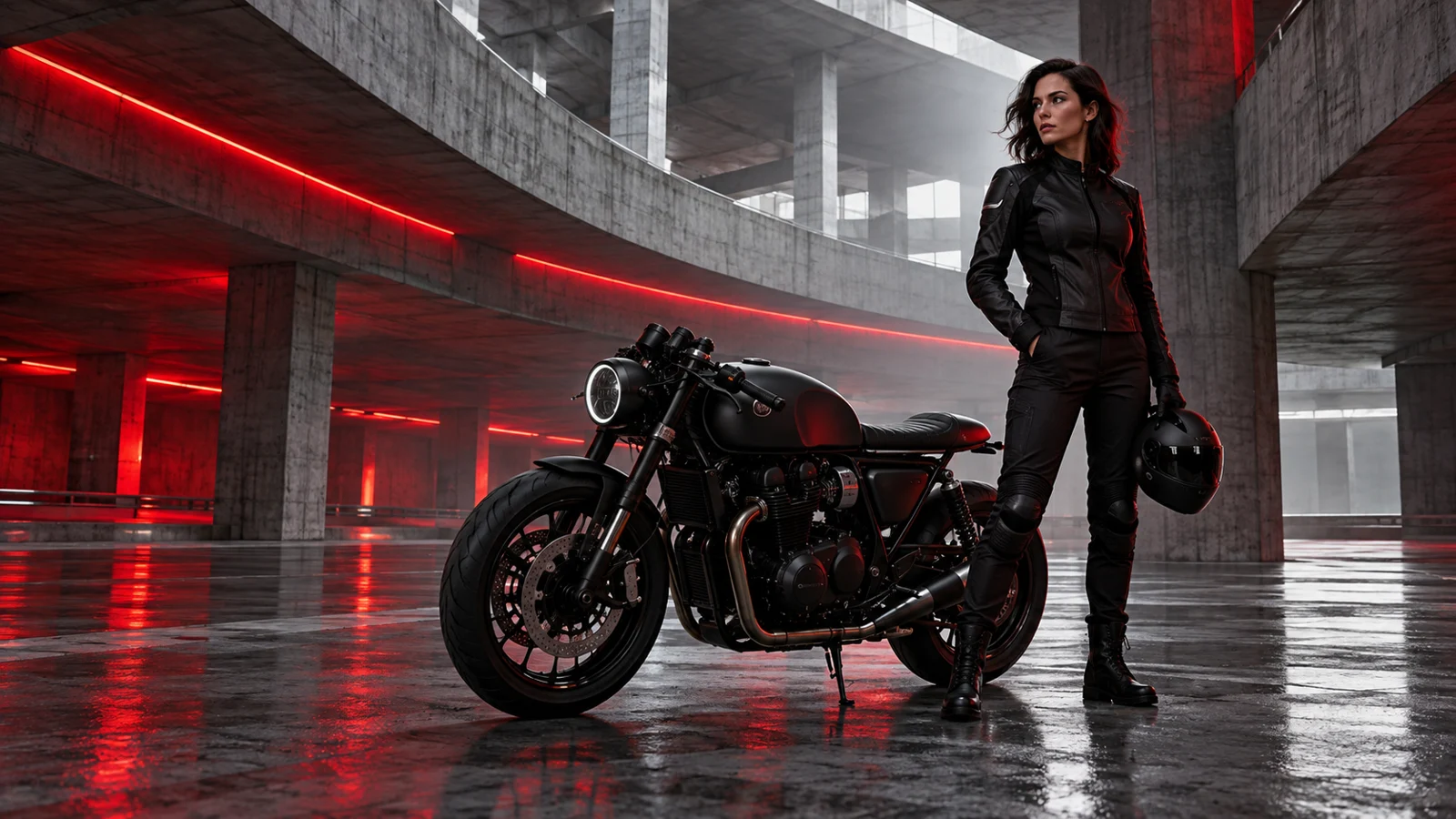
 STARTBILD-KONZEPT
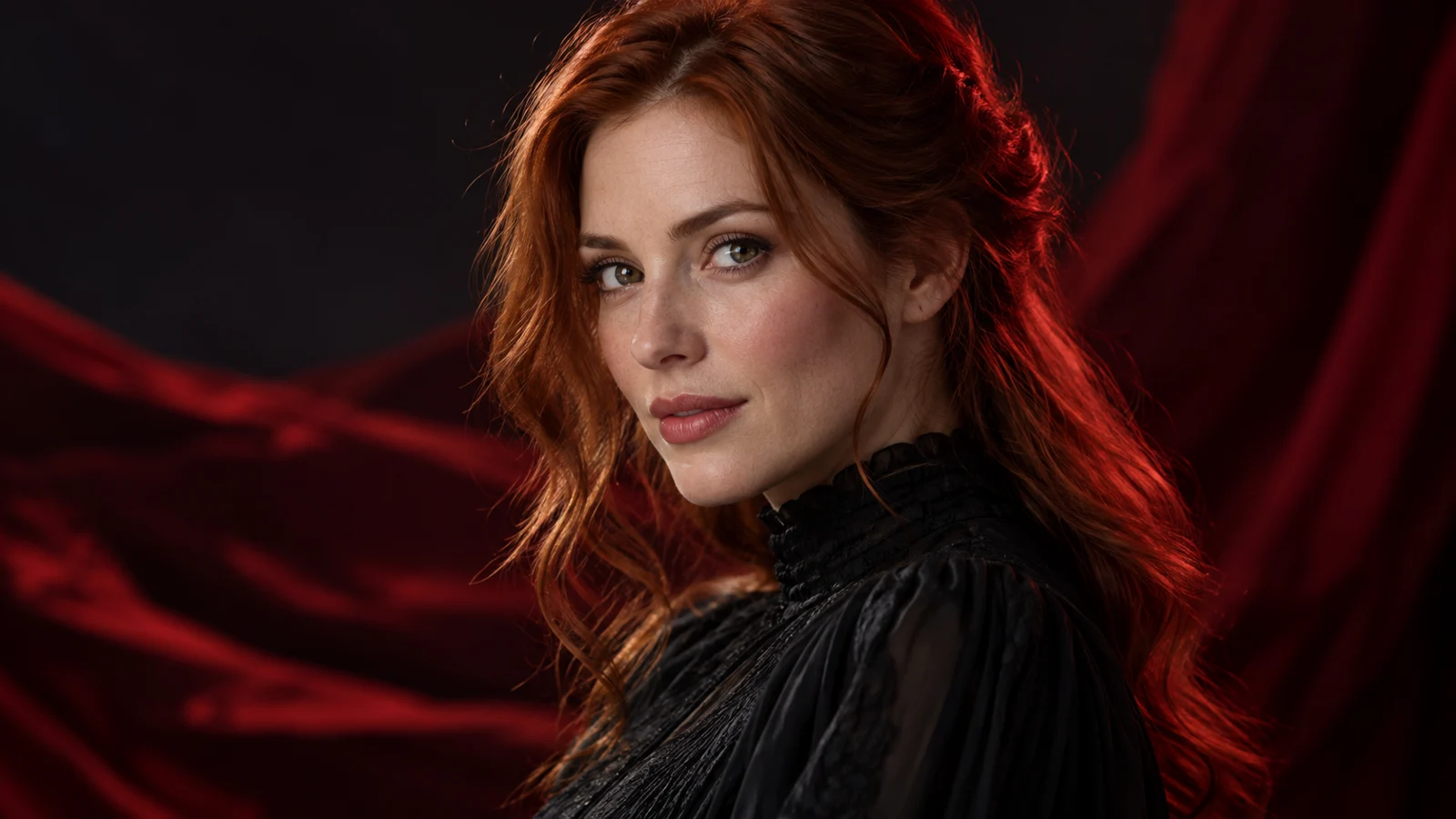
Eine leichte Kopfdrehung oder ein natürliches Blinzeln kann die Stimmung eines Porträts ändern. Eine feste Kamera lenkt den Blick auf den Ausdruck.
Das Motiv dreht sich leicht zur Kamera und blinzelt natürlich. Verwenden Sie eine feststehende Einstellung mit kleinen, ruhigen Bewegungen.
 STARTBILD-KONZEPT
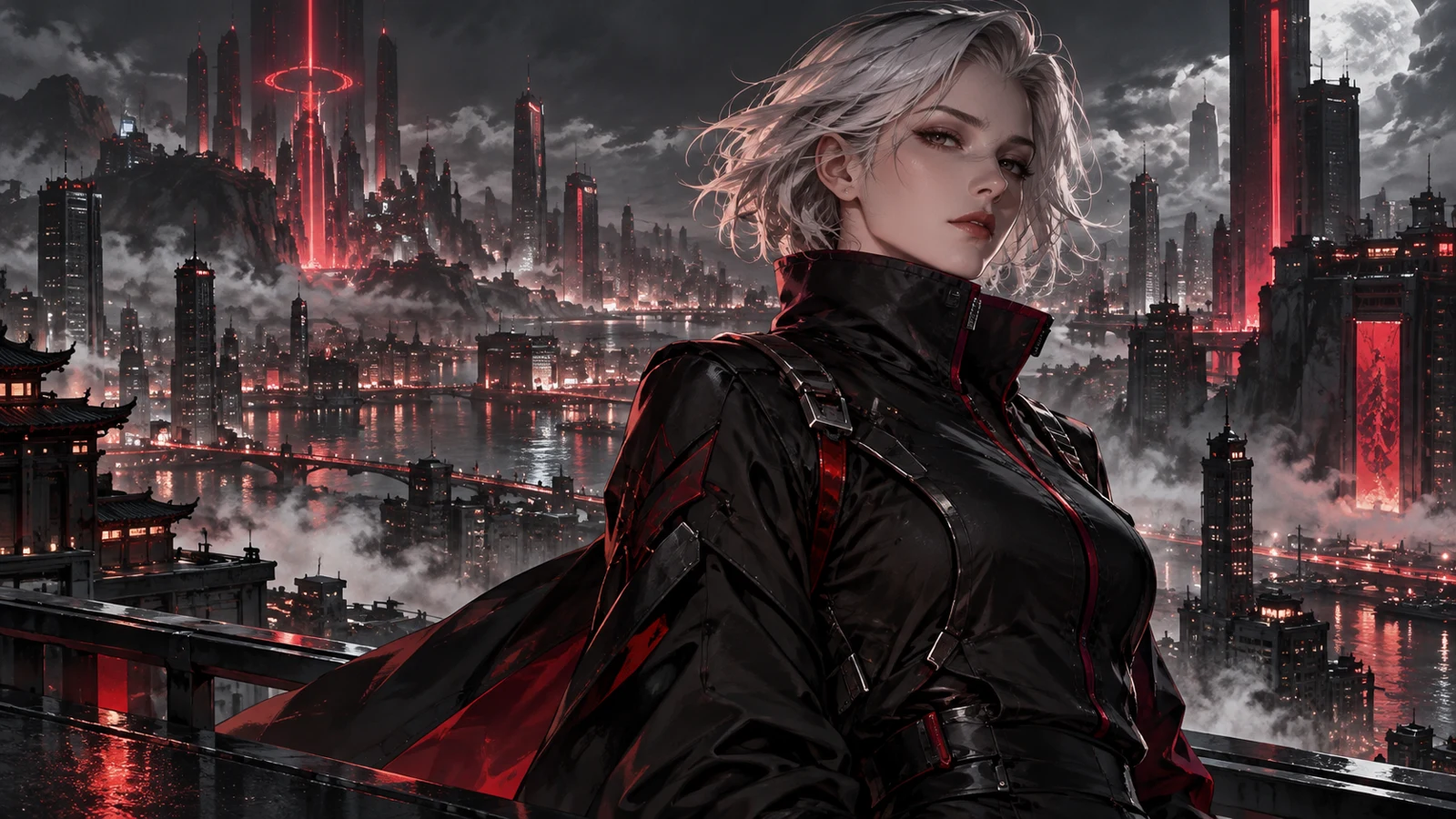
Geben Sie Ihrer eigenen Figur eine einfache Aktion. Beschreiben Sie die Bewegung und bitten Sie darum, den Stil der Ausgangsillustration beizubehalten.
Die gezeichnete Figur blickt zur Seite, während eine Brise die Jacke leicht anhebt. Bewahren Sie die ursprüngliche Linienführung, die Farben und die Schattierung.
 STARTBILD-KONZEPT
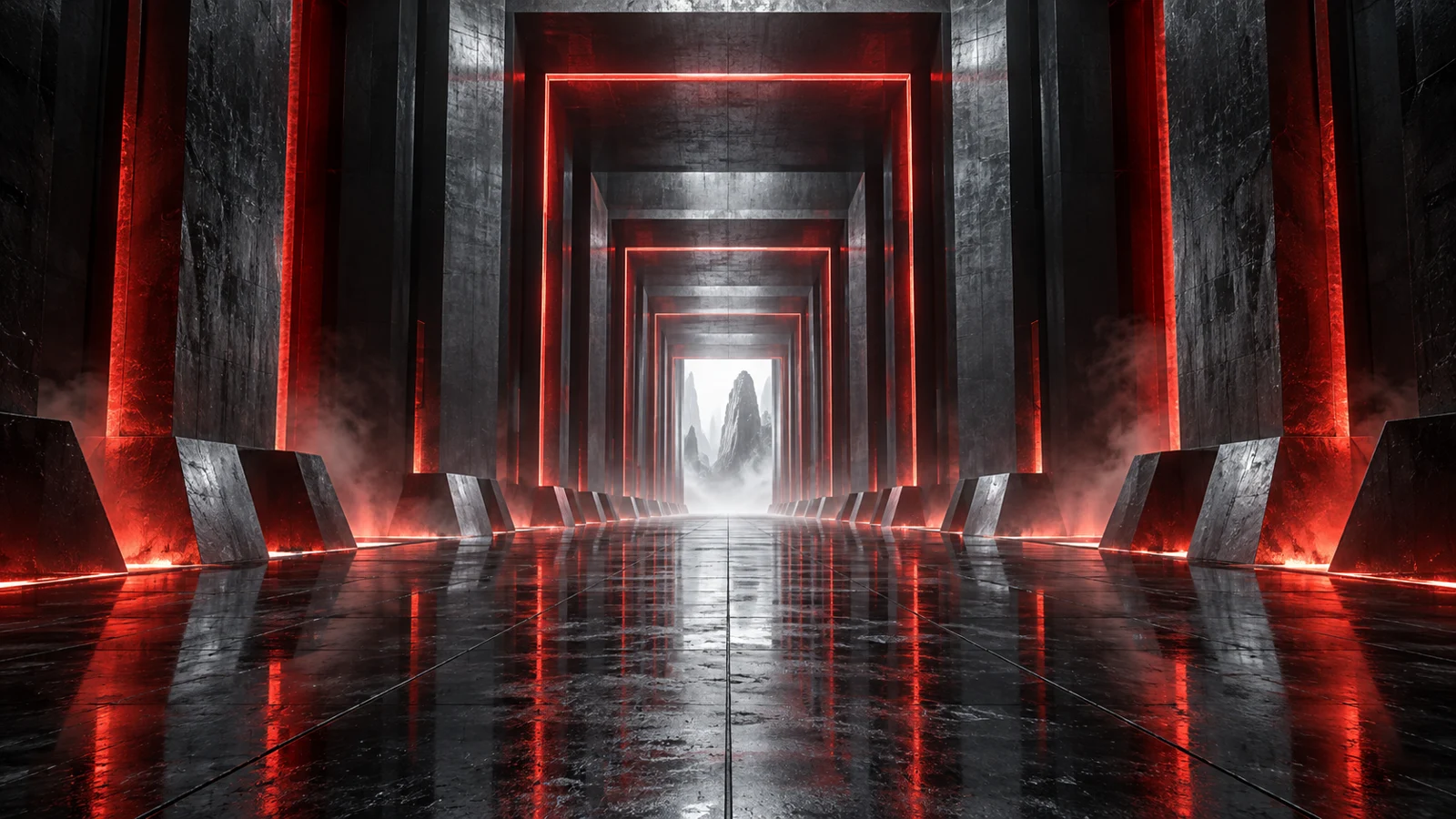
Erkunden Sie Tiefe mit einer langsamen Fahrt durch einen Korridor. Beginnen Sie mit einer Kamerabewegung und halten Sie das Tempo gleichmäßig.
Fahren Sie langsam und mit konstanter Geschwindigkeit durch den karmesinrot beleuchteten Korridor vorwärts, die ferne Tür in der Bildmitte.
 STARTBILD-KONZEPT
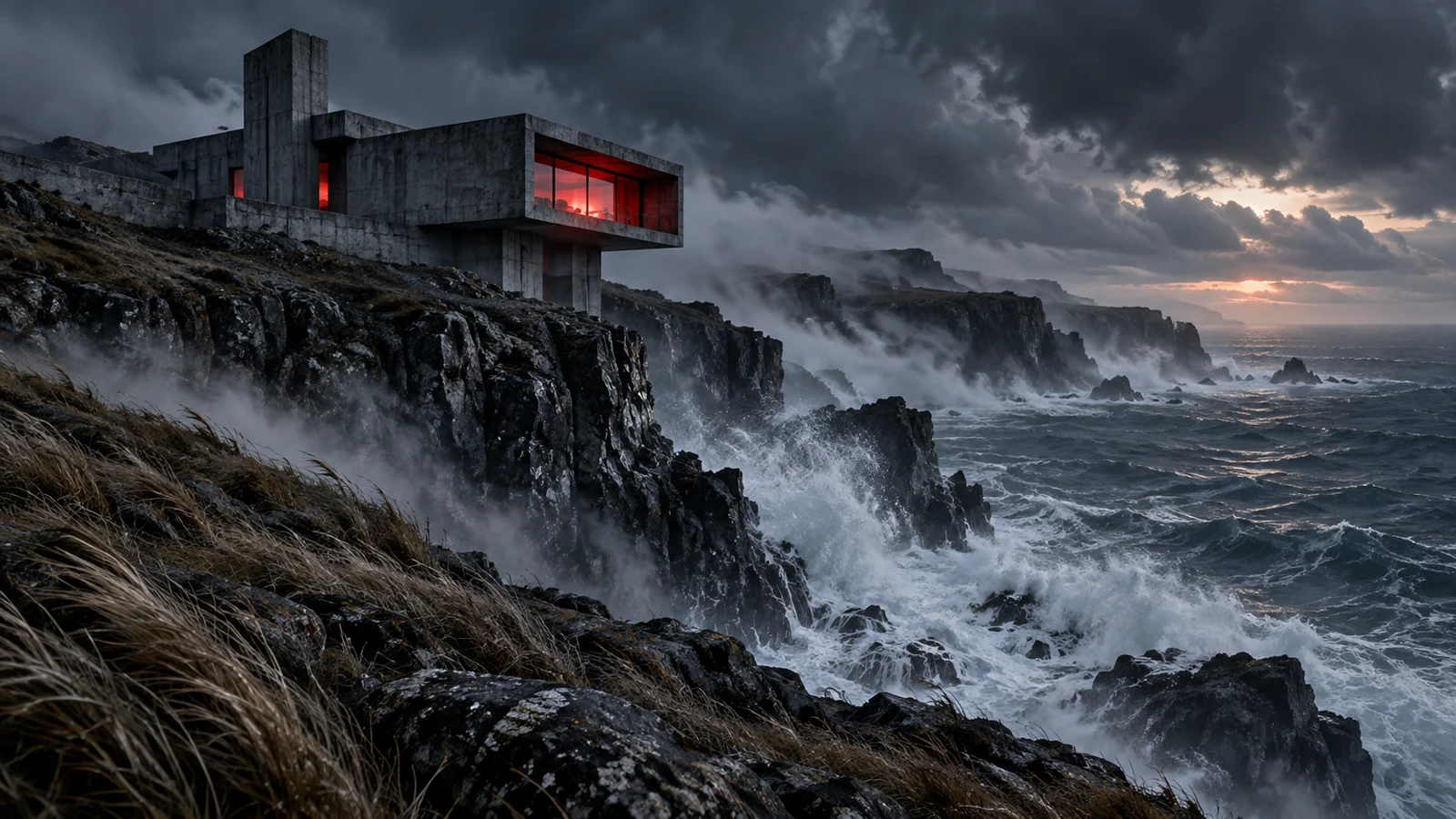
Nutzen Sie Wetter, Licht oder eine sanfte Brise, um Bewegung anzudeuten. Eine feste Kamera hält den Prompt auf die Umgebung gerichtet.
In einer statischen Totalen zieht Meernebel am Klippenhaus vorbei, Gischt steigt auf und Gräser wiegen sich sanft. Nur die Naturelemente bewegen sich; das Gebäude bleibt unverändert.
Illustrierende Startbilder und Prompt-Ideen. Das sind keine Demonstrationen erzeugter Videos; die Ergebnisse variieren je nach Modell und Einstellungen.
Haben Sie die Einstellung schon im Kopf—oder auf dem Kameraroll? Wählen Sie den Ablauf, der zu Ihrem Ausgangspunkt passt.
Einem Foto oder einer Illustration
Einer geschriebenen Szenenbeschreibung
Was sich nach dem ersten Bild bewegt
Motiv, Umgebung, Stil und Aktion
Sie einen visuellen Ausgangspunkt haben
Sie eine Szene aus einer Idee aufbauen wollen
Häufige Fragen zu KI-Bildanimation, Credits und Ihrem ersten Bewegungs-Prompt.
Verwandeln Sie Porträts, Illustrationen und KI-Kunst in kurze Videoszenen. Probieren Sie einen natürlichen Ausdruck, eine langsame Kamerafahrt oder bewegte Elemente wie Wind und Nebel. Ihr Ausgangsbild setzt die Szene; Ihr Prompt beschreibt, was als Nächstes passiert.
Nein. Unzensiert bedeutet nicht, dass jede Nutzung erlaubt ist. Sie brauchen weiterhin die Rechte an den hochgeladenen Bildern und müssen die Bedingungen von HackAIGC einhalten. Verwenden Sie keine Bilder von Minderjährigen und erstellen Sie keine nicht einvernehmlichen intimen Inhalte.
Nein. Die Bild-zu-Video-Erstellung benötigt Credits. HackAIGC bietet jedoch 6 kostenlose Anfragen pro Tag für Bilderzeugung und Chat. Auf der Preisseite sehen Sie den aktuellen Videozugang und die Credits. Preise ansehen ↗
Ja, wenn Sie die Erlaubnis haben, das Foto zu verwenden, und die Person der beabsichtigten Animation zustimmt. HackAIGC speichert Ihre hochgeladenen Inhalte nicht in seinem Cloud-Speicher, und Ihre Werke bleiben privat.
Beschreiben Sie eine Hauptaktion, die Kamerabewegung und das Tempo der Einstellung. Zum Beispiel: „Das Motiv dreht sich leicht zur Kamera. Verwenden Sie eine feste Kamera und eine langsame, natürliche Bewegung.“ Wenn das Ergebnis abweicht, verfeinern Sie jeweils nur ein Detail.
Aktuelle Nachrichten und Einblicke rund um NSFW-KI.
Haben Sie eine Szene im Kopf? Geben Sie ihr ein wenig Bewegung und sehen Sie, was HackAIGC erzeugt.