 CONCEPT DE SCÈNE
Un changement de lumière
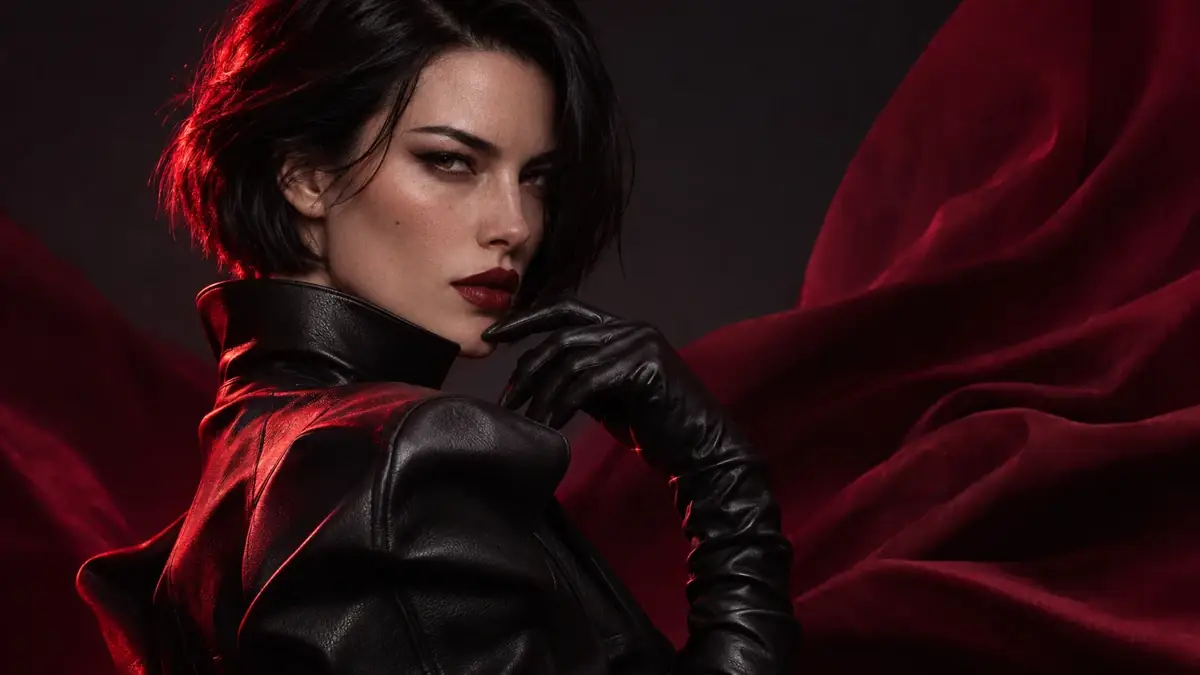
Une personne en veste noire se tourne vers la caméra tandis qu’un fond de tissu rouge ondule. Un mince faisceau de lumière traverse son visage.
Écrivez une scène, ou animez une photo ou une œuvre. Ce générateur de vidéo IA suit vos indications de mouvement et de caméra.
La génération de vidéo utilise des crédits.
Choisissez une scène, copiez son prompt et modifiez ce que vous voulez.
CONCEPT DE SCÈNEUne personne en veste noire se tourne vers la caméra tandis qu’un fond de tissu rouge ondule. Un mince faisceau de lumière traverse son visage.
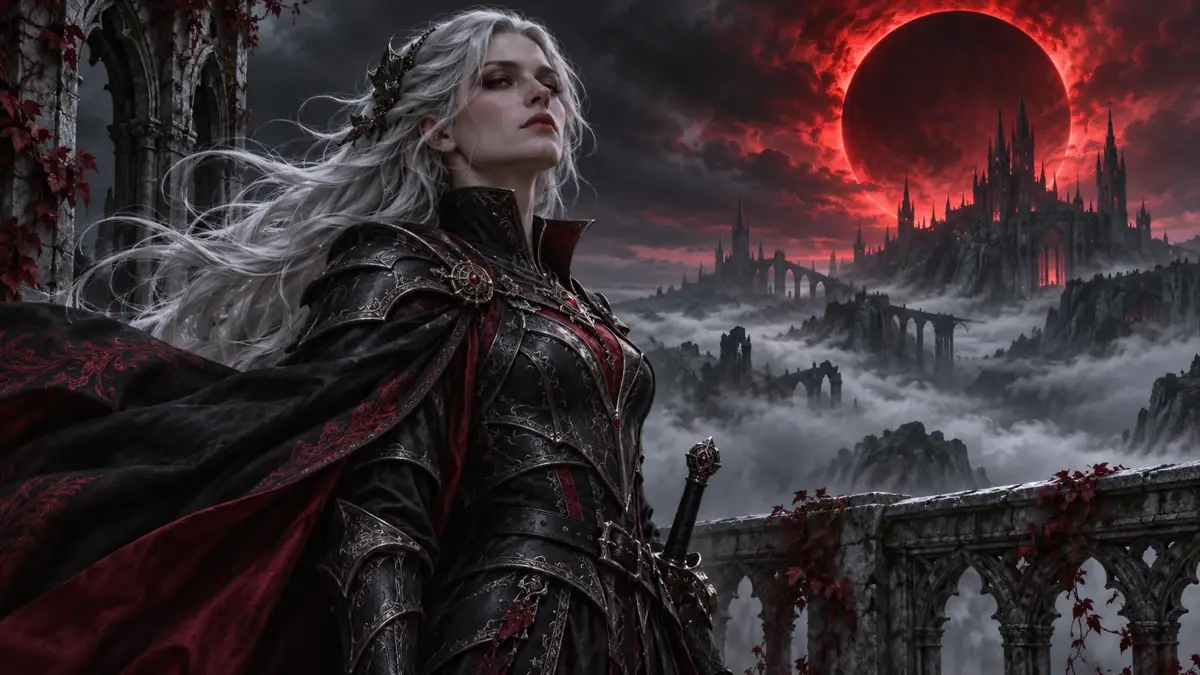 CONCEPT DE SCÈNE
Un personnage en armure aux cheveux argentés domine une ville gothique sous une éclipse rouge. Le vent soulève sa cape ; la caméra passe lentement derrière son épaule.
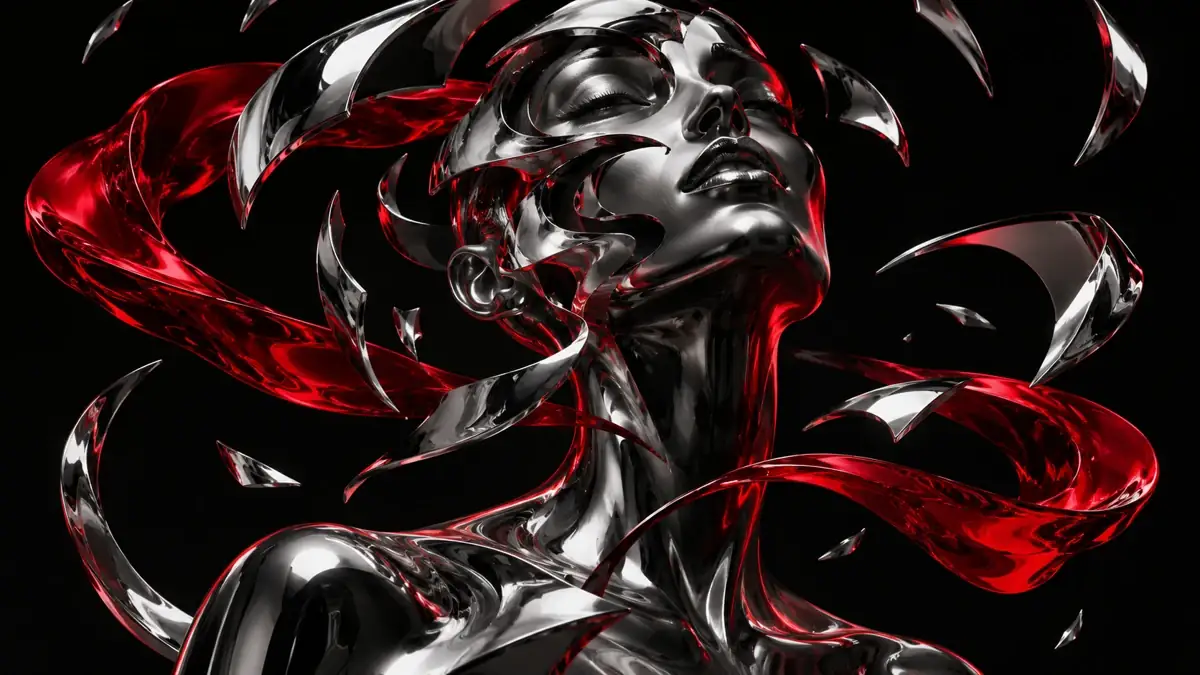 CONCEPT DE SCÈNE
Des fragments chromés gravitent autour d’une sculpture noire tandis qu’un ruban rouge se faufile entre eux. La caméra tourne lentement et les reflets changent.
Concepts visuels pour l’inspiration. Les résultats vidéo réels dépendent de vos instructions et du modèle sélectionné.
Décrivez le sujet et une action. N’ajoutez un mouvement de caméra que si vous avez un rendu précis en tête.
Idéal si : vous n’avez pas d’image de départ, ou vous voulez voir ce que donne une simple description.
Commencer avec un prompt →Importez un fichier JPG, PNG ou WebP, puis écrivez une ligne décrivant ce qui doit bouger.
Idéal si : le rendu est déjà le bon et il ne manque que le mouvement.
Découvrir l’image vers vidéo →Besoin d’une image de départ ? Créez-en une avec le générateur d’images de HackAIGC →
Un générateur de vidéo IA sans restrictions, c’est vous qui choisissez le sujet, le style et ce qui apparaît à l’image.
Décrivez la scène que vous voulez, d’un après-midi ordinaire à un monde qui n’existe que dans votre tête.
Sombre, surréaliste ou éditorial. Décrivez le rendu que vous voulez au lieu de composer avec un préréglage.
Placez une vraie photo dans un décor imaginaire, ou créez quelque chose qui ne pourrait pas exister. Si vous pouvez le décrire, vous pouvez l’essayer.
Choisissez un point de départ, décrivez le mouvement, puis visionnez votre clip.
Saisissez une scène, ou ajoutez votre image de départ dans l’outil vidéo.
Dites ce qui bouge et si la caméra le suit.
Générez le clip, regardez-le en entier et ajustez un détail si nécessaire.
« Cinématographique » décrit un rendu. Une voiture qui tourne, un tissu qui tombe ou une caméra qui se rapproche donnent à la vidéo quelque chose à faire.
Indiquez qui ou quoi est à l’image, dites ce qui se passe une fois, puis ajoutez le mouvement de la caméra et ce que fait la lumière. Commencez simplement et ajoutez des détails une fois le premier résultat visionné.
« Fais une vidéo de voiture cinématographique. »
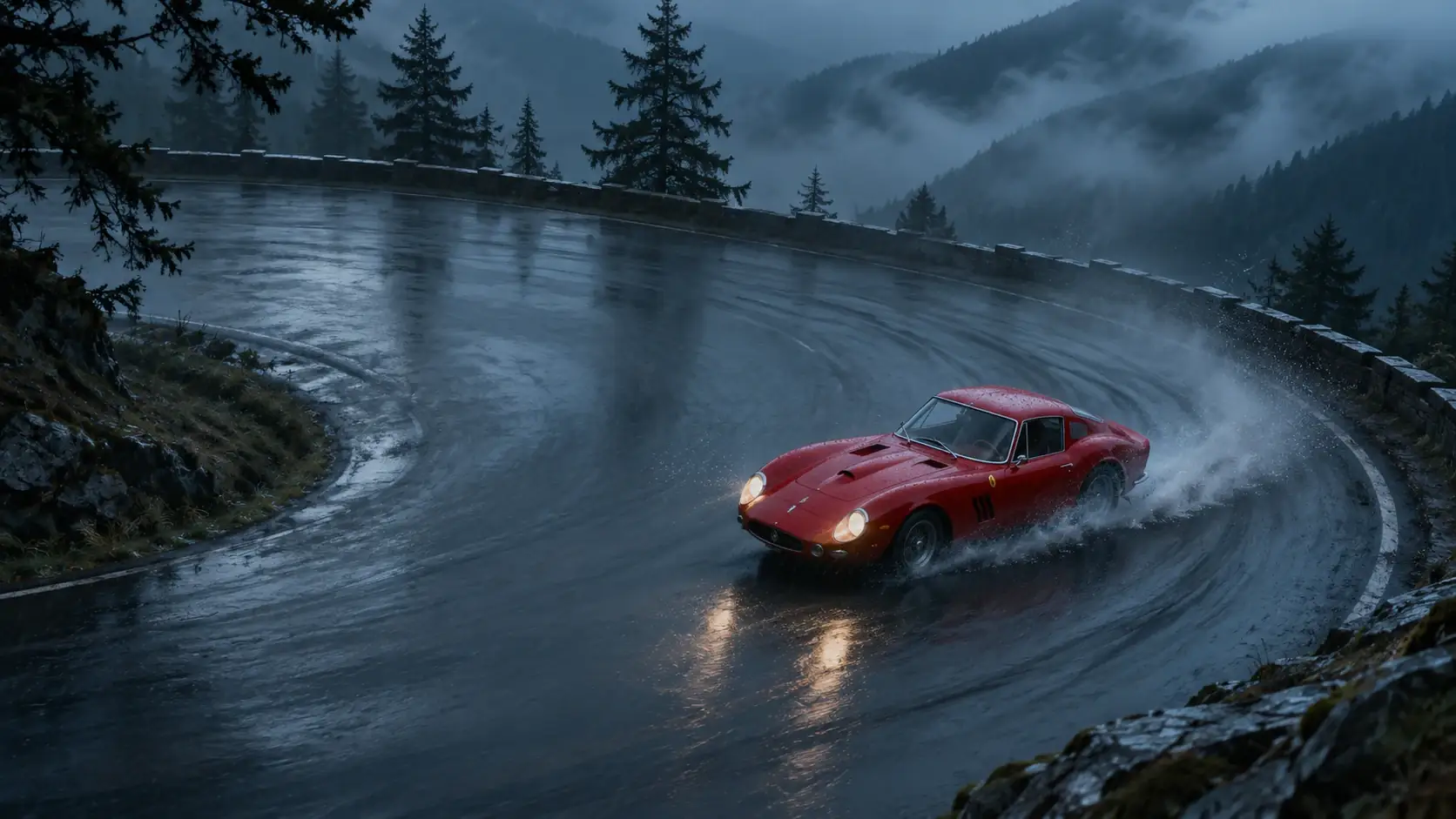
Le sujet est là, mais l’action et la position de la caméra manquent.Une voiture de sport rouge négocie un virage de montagne mouillé. La caméra la suit par le dessus tandis que l’eau gicle derrière les pneus. Lumière de l’heure bleue et brume dans les arbres.
Nommez d’abord le sujet et le lieu. Décrivez ensuite l’action. Quelques détails concrets sont plus efficaces qu’une longue liste de styles.
Avec une image, le rendu est déjà là. Votre prompt doit seulement décrire ce qui change : inutile de répéter ce qui figure déjà dans l’image.
Supprimez une action concurrente ou essayez une caméra fixe. Comparez le clip suivant au premier avant de modifier autre chose.
Chez HackAIGC, sans restrictions signifie que vous choisissez ce qui apparaît : personnages originaux, décors surréalistes ou scène cinématographique, à partir d’un texte ou d’une image. La génération de vidéo utilise des crédits, et vous ne devez animer que des personnes dont vous avez l’autorisation d’utiliser les photos.
Oui. Vous pouvez commencer par une description écrite de la scène ou utiliser une image comme point de départ. Choisissez le mode adapté dans ce générateur de vidéo IA sans restrictions.
Non. La génération de vidéo nécessite des crédits. HackAIGC propose toutefois 6 requêtes gratuites par jour pour la génération d’images et le chat. Consultez la page des tarifs pour connaître l’accès vidéo et les crédits actuellement disponibles. Voir les tarifs →
Oui, à condition d’avoir l’autorisation d’utiliser la photo et le consentement de la personne pour l’animation prévue. N’utilisez que des images que vous avez le droit d’importer.
Décrivez le sujet, une action principale et le mouvement de caméra. Par exemple : « Une personne se tourne vers la caméra et sourit. La caméra reste immobile. » Ajoutez des détails progressivement en examinant les résultats.
Non. Vous devez être connecté à un compte HackAIGC et avoir accès à la génération de vidéo. Consultez la page des tarifs pour connaître les formules et les crédits actuellement disponibles.
Oui. HackAIGC propose un mode Extension vidéo. Ajoutez votre clip et décrivez ce qui doit se passer ensuite, puis vérifiez les paramètres disponibles et le coût en crédits.
Oui. Le guide vidéo de HackAIGC propose une option 9:16 pour les clips verticaux et 16:9 pour le format panoramique. Choisissez le format adapté à votre matériau source et à la plateforme visée.
Non. Le guide de création vidéo de HackAIGC indique que les vidéos exportées ne comportent pas de filigrane. Visionnez le fichier téléchargé avant de le partager.
Restez informé des dernières nouvelles et informations sur l'IA NSFW
Essayez ce générateur de vidéo IA sans restrictions. Modifiez les détails, puis lancez la génération.
Générer une vidéo