Beschrijf de bewerking. Geef aan wat blijft.
Noem het object of gebied dat moet veranderen en wat behouden blijft. Bij een achtergrondbewerking noem je het onderwerp, de outfit en de framing.
Upload een foto of illustratie en vertel HackAIGC wat er moet veranderen. Verwijder ongewenste objecten, probeer een nieuwe stijl, pas belichting aan of verfijn karakterdetails met de NSFW AI-afbeeldingseditor.


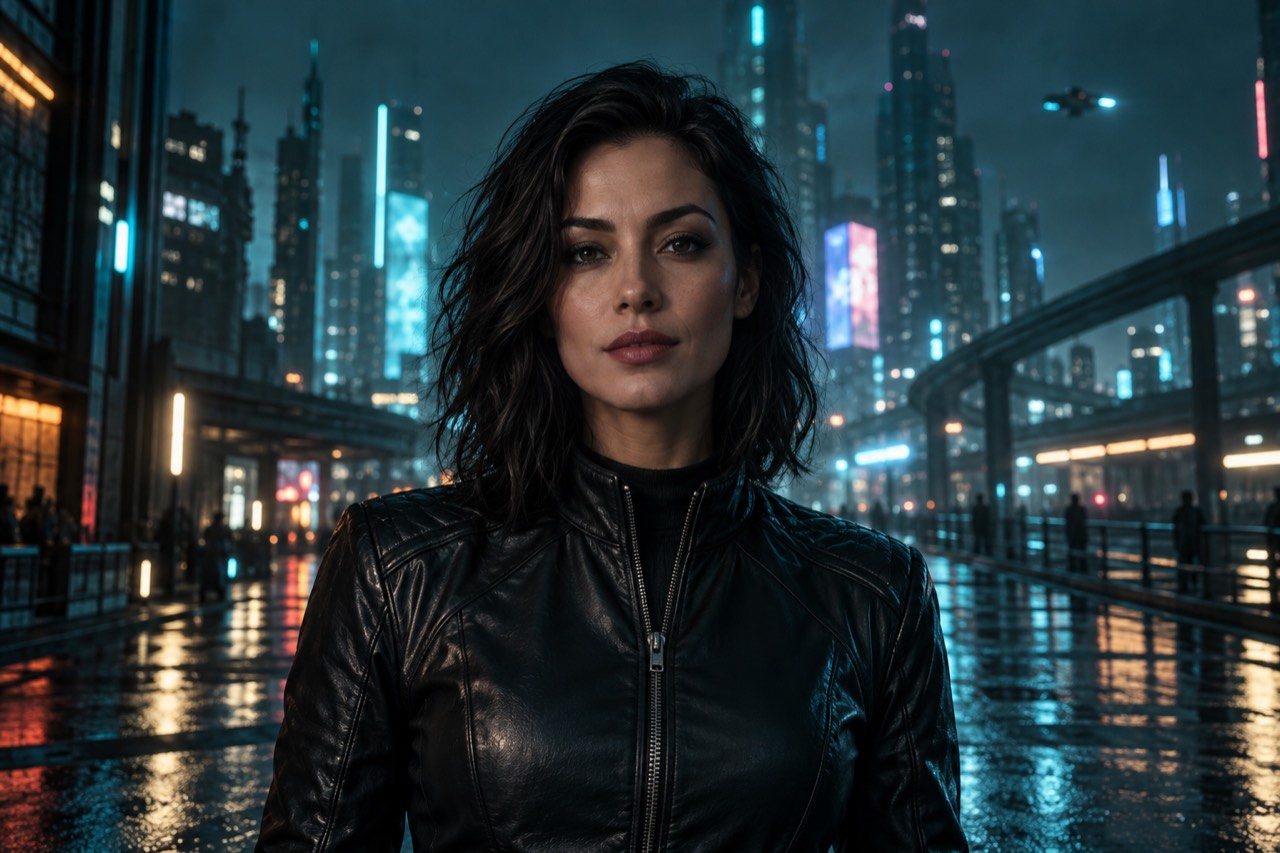
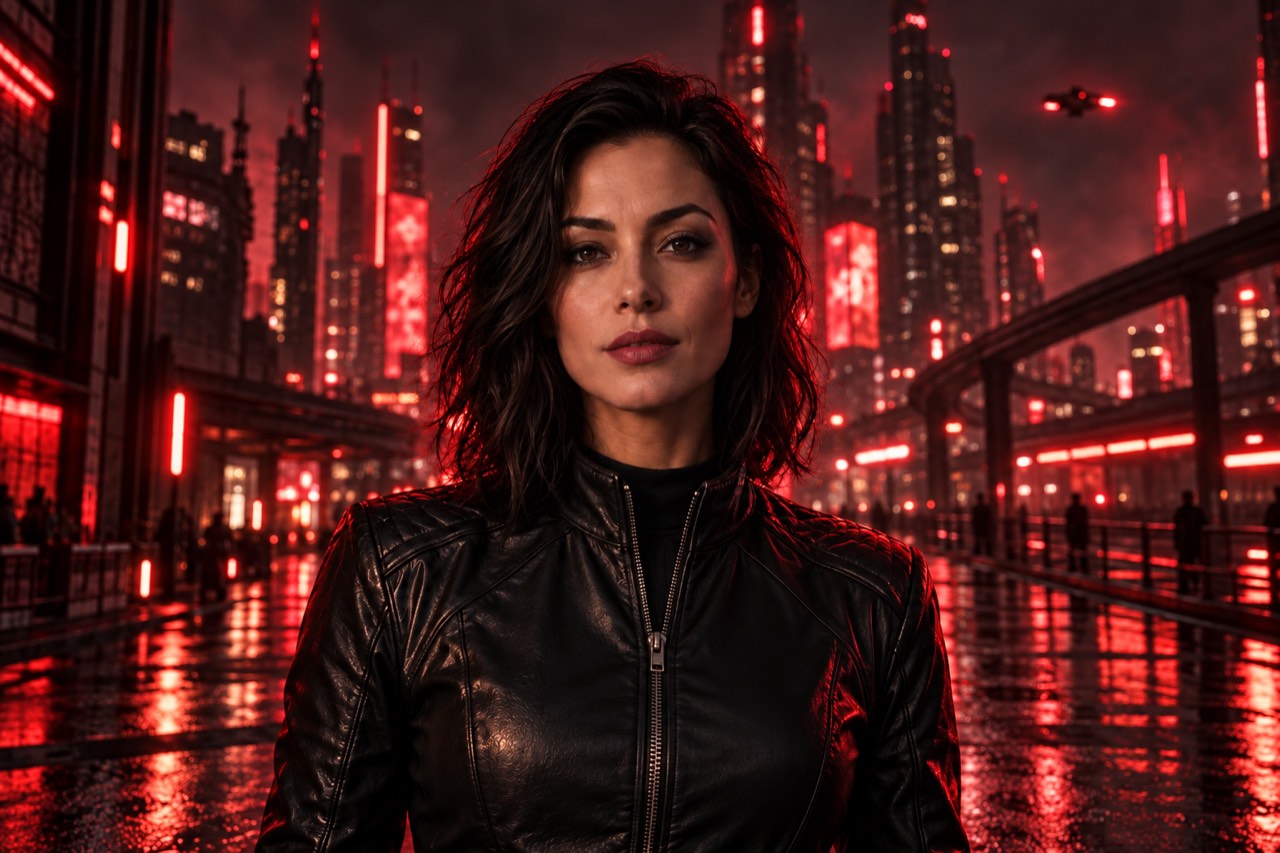
“Voeg karmozijnrood neonlicht toe. Houd personage, outfit en compositie gelijk.”
Een NSFW AI-afbeeldingseditor gebruikt een geüploade afbeelding en een tekstprompt om een bewerkte versie te maken. Hij ondersteunt foto’s en kunst voor volwassenen én alledaagse taken, zoals een achtergrond wijzigen of een foto in een illustratie omzetten.
De NSFW AI-foto-editor van HackAIGC gebruikt de Image to Image-workflow in de chatinterface. Upload je bron en beschrijf de wijziging met een tekstprompt. Vermeld details die je wilt behouden, zoals framing, outfit of achtergrond.
Gebruik Image to Image om een specifieke bewerking te beschrijven, een andere stijl te testen of de belichting van je bronafbeelding te verfijnen.
Noem het object of gebied dat moet veranderen en wat behouden blijft. Bij een achtergrondbewerking noem je het onderwerp, de outfit en de framing.
Vraag om een handgetekende of fotografische look. Vergelijk het resultaat met het origineel: gezichten, contouren en compositie.
Begin met afbeeldingsbewerking, maak een nieuwe afbeelding of verken een apart videoproject in HackAIGC.
Kies in HackAIGC Image to Image, upload je bron en beschrijf de wijziging. Gebruik de stappen hieronder voor je eerste bewerking.
Open HackAIGC en selecteer Image to Image in de chatinterface. Upload een duidelijke foto of illustratie waarop de te bewerken details zichtbaar zijn. Zie de handleiding voor beeldbewerking voor de workflow.
Beschrijf de wijziging en details die moeten blijven. Bijvoorbeeld: “Vervang de achtergrond door een bos. Houd onderwerp en framing hetzelfde.”
Vergelijk het resultaat met je origineel. Bij een achtergrondvervanging check je haaranden en schaduwritching. Is een ongerelateerd detail veranderd, noem het in de volgende instructie.
Gebruik de AI-foto-editor voor objectverwijdering, achtergrondvervanging, stijlwijzigingen of karakterdetails. Begin met één taak en beschrijf met een tekstprompt de wijziging en wat hetzelfde moet blijven.

Verwijder objecten uit foto’s met AI door het item en de locatie te noemen. Voor een nieuwe achtergrond beschrijf je de setting en vraag je het onderwerp te behouden. Controleer daarna randen en schaduwen.
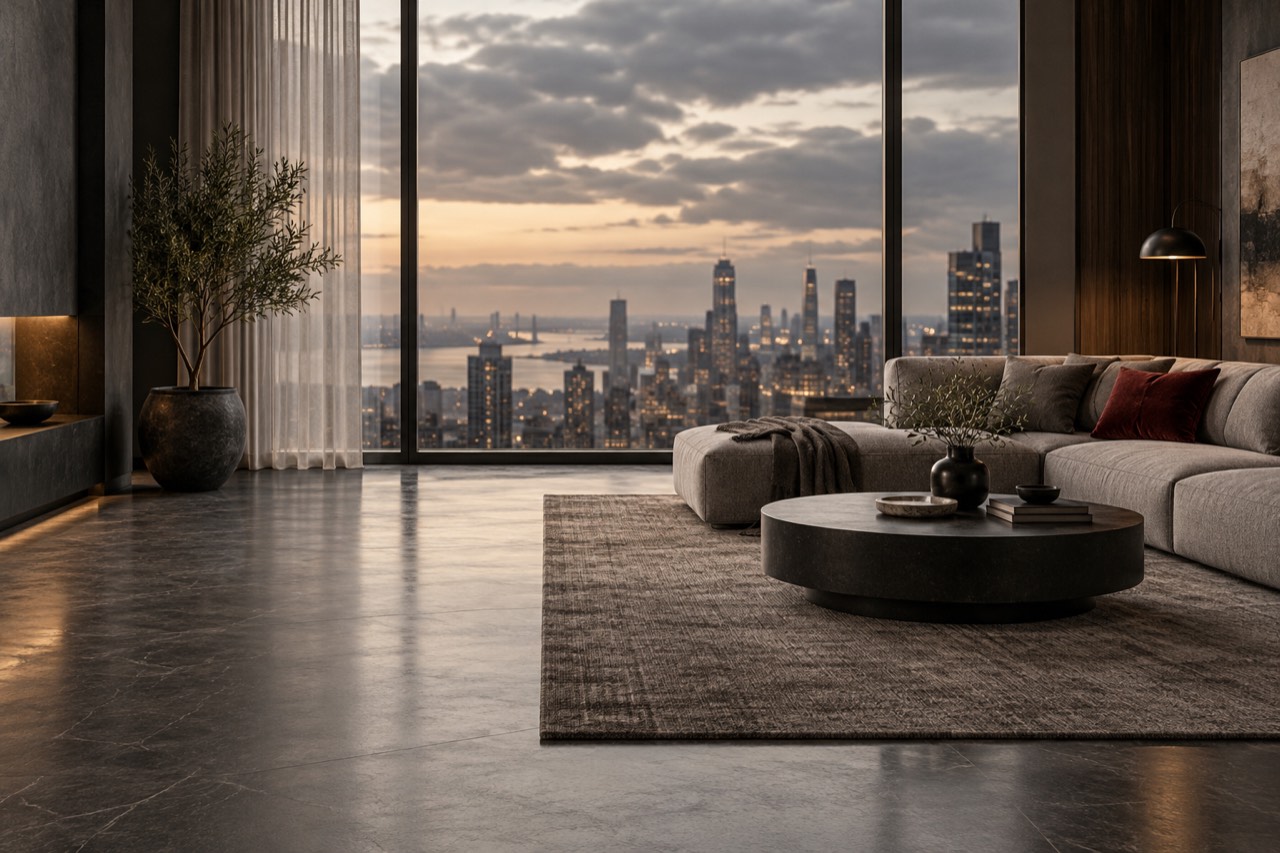
“Verwijder de stoel op de achtergrond en laat de rest van de kamer ongewijzigd.”

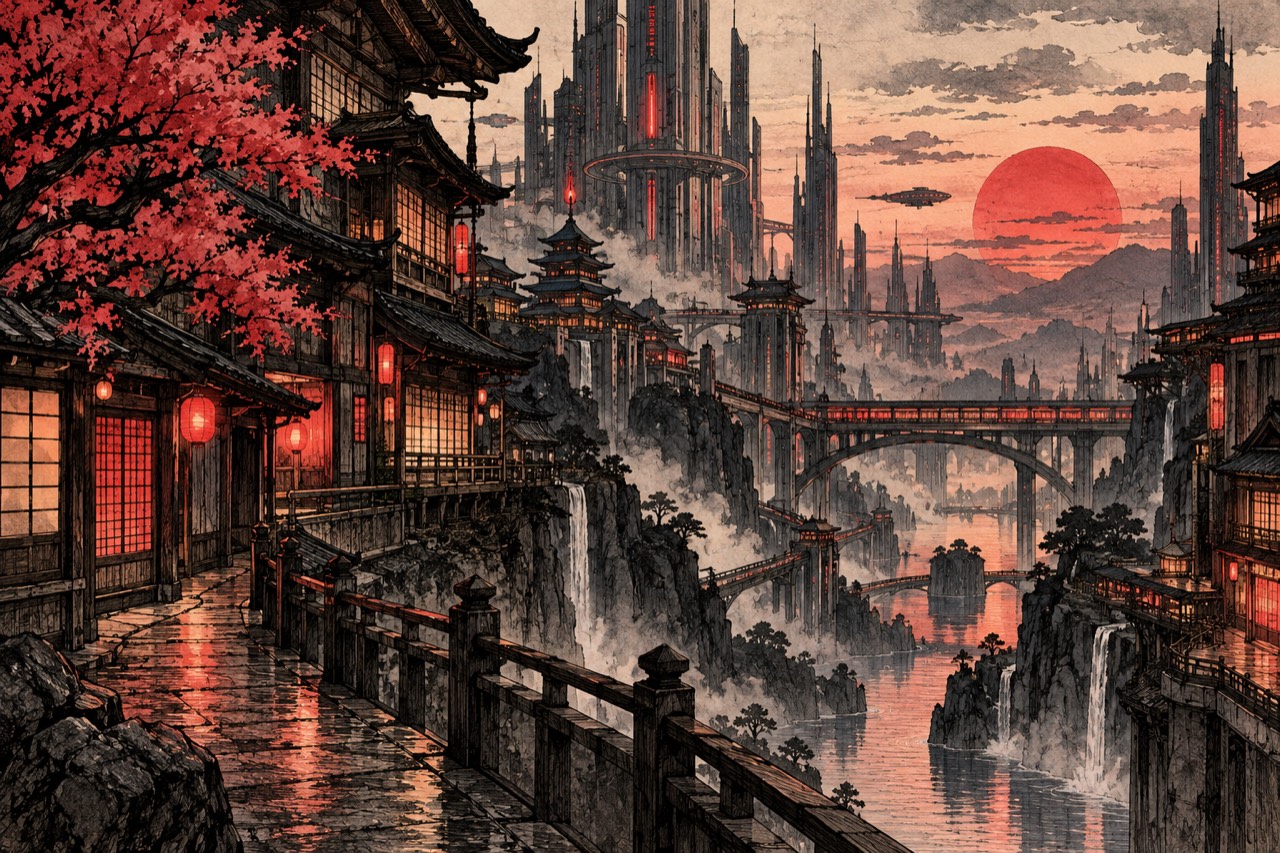
Geef een handgetekende, anime- of cartoonstijl op en noem kenmerken die blijven. Bij een stadsgezicht controleer je of hoofdgebouwen en perspectief nog bij de bron passen.
“Zet dit stadsgezicht om in een handgetekende illustratie. Houd dezelfde compositie.”

Geef lichtbron, richting en sfeer op: warm raamlicht, zacht zijlicht of een koelere avondtoon. Controleer huidtinten, schaduwritching en materiaaltextuur in het resultaat.
“Voeg warm avondlicht toe terwijl kleuren en framing consistent blijven.”

Vraag één pose- of schaduwwijziging tegelijk. Noem gezichtskenmerken, outfit en achtergrond die blijven, en controleer handen, verhoudingen en karakterconsistentie.
“Geef het karakter een meer ontspannen pose. Houd outfit en achtergrond ongewijzigd.”
Gebruik image-to-image AI wanneer je een bronfoto of -illustratie wilt bewerken. Begin met text-to-image wanneer je een nieuwe afbeelding uit een beschrijving wilt maken.
Upload je foto of illustratie en beschrijf wat je wilt veranderen.
Beschrijf de afbeelding die je in gedachten hebt en maak een nieuw startpunt met de AI-afbeeldingsgenerator of een AI-afbeeldingsgenerator zonder beperkingen.
Voordat je de volgende bewerking start.
Je kunt objectverwijdering of -vervanging, stijlwijzigingen, belichtings- en textuuraanpassingen en karakterverfijningen vragen. Voer de wijziging in als tekstinstructie in Image to Image.
Ja. Kies Image to Image in HackAIGC en upload een afbeelding die je bezit of mag bewerken. Bekijk het uploadpaneel voor ondersteunde formaten en groottelimieten.
Afbeeldingsbewerking start met een bestaande afbeelding en een beoogde wijziging. HackAIGC noemt deze workflow Image to Image. Text-to-image-generatie start met een geschreven beschrijving.
HackAIGC biedt een gratis niveau. Toegang tot afbeeldingsbewerking en credits hangen af van je abonnement, dus check de huidige prijzen vóór je start.
Geef aan wat ongewijzigd moet blijven, behoud indien nodig de oorspronkelijke framing en splits complexe bewerkingen in stappen. Vergelijk elk resultaat met je bron; ongewijzigde details zijn niet gegarandeerd.
HackAIGC beschrijft Image to Image als ongecensureerde afbeeldingsbewerking met ondersteuning voor NSFW-foto’s en -illustraties. Zoek je een AI-afbeeldingseditor zonder beperkingen, bekijk dan de servicevoorwaarden over toegestaan gebruik. Resultaten hangen af van bronafbeelding en instructies.
Bekijk het privacybeleid van HackAIGC over verwerking, retentie en verwijdering. Upload alleen afbeeldingen die je bezit of mag bewerken. Iedere afgebeelde persoon in volwassenenmateriaal moet volwassen zijn en instemmen met het beoogde gebruik.

Open HackAIGC, kies Image to Image en beschrijf de gewenste wijziging.
Begin met bewerken in HackAIGC ↗Blijf op de hoogte van nieuws en inzichten over NSFW AI

Learn how to jailbreak Gemini safely with our step-by-step guide. Explore techniques, risks, and ethical considerations for unlocking AI capabilities.
Lees meer

Discover how to use Grok AI and HackAIGC to generate NSFW content with tips, jailbreak techniques, and ethical insights for creators. Boost your NSFW storytelling now!
Lees meer

Discover Grok 4 jailbreak techniques to unlock NSFW AI's "sexy mode," from baby AGI intelligence to unrestricted interactions. Learn step-by-step methods, user cases, and risks for Elon Musk’s AI enthusiasts.
Lees meer